Anleitung
ExamTool Schritt für Schritt.
Von der ersten Frage bis zum Verlauf jeder Antwort – mit Bildern aus der App. Für Lehrpersonen, die eine Prüfung durchführen, und für Lernende, die sie schreiben.
Stand der App: November 2026 · Lesezeit etwa 8 Minuten
Lehrpersonen erfassen Fragen im Fragenkatalog, stellen daraus eine Prüfung zusammen und geben sie mit einem Zugangscode frei. Lernende melden sich unter app.examtool.ch mit Namen und Code an, warten im Warteraum und starten nach der Freigabe. Auswahl- und Zuordnungsfragen sind sofort bewertet, offene Antworten korrigierst du anonym, und der Verlauf zeigt jeden gespeicherten Stand mit Zeitstempel.
Für Lehrpersonen
1. Anmelden
Öffne app.examtool.ch und melde dich im Reiter «Lehrperson» mit Benutzername und Passwort an. Die Übersicht zeigt laufende Prüfungen, zuletzt bearbeitete Prüfungen, neue Resultate und offene Korrekturen. Noch kein Zugang? Die Schuladministration lädt dich ein – oder du erstellst in zwei Minuten einen kostenlosen Testzugang mit Beispielprüfung.
2. Fragen erfassen
Im Fragenkatalog legst du mit «Neue Frage» eine Frage an – oder direkt aus einer Prüfung heraus. Wähle zuerst den Fragetyp, dann Text, Punkte, Kategorie und Lösung. Mit «Speichern & nächste Frage» erfasst du mehrere Fragen am Stück.
- Einzel- und Mehrfachauswahl: Antworten erfassen und die richtigen markieren. Bei Mehrfachauswahl legst du auf Wunsch einen Abzug pro Fehler fest.
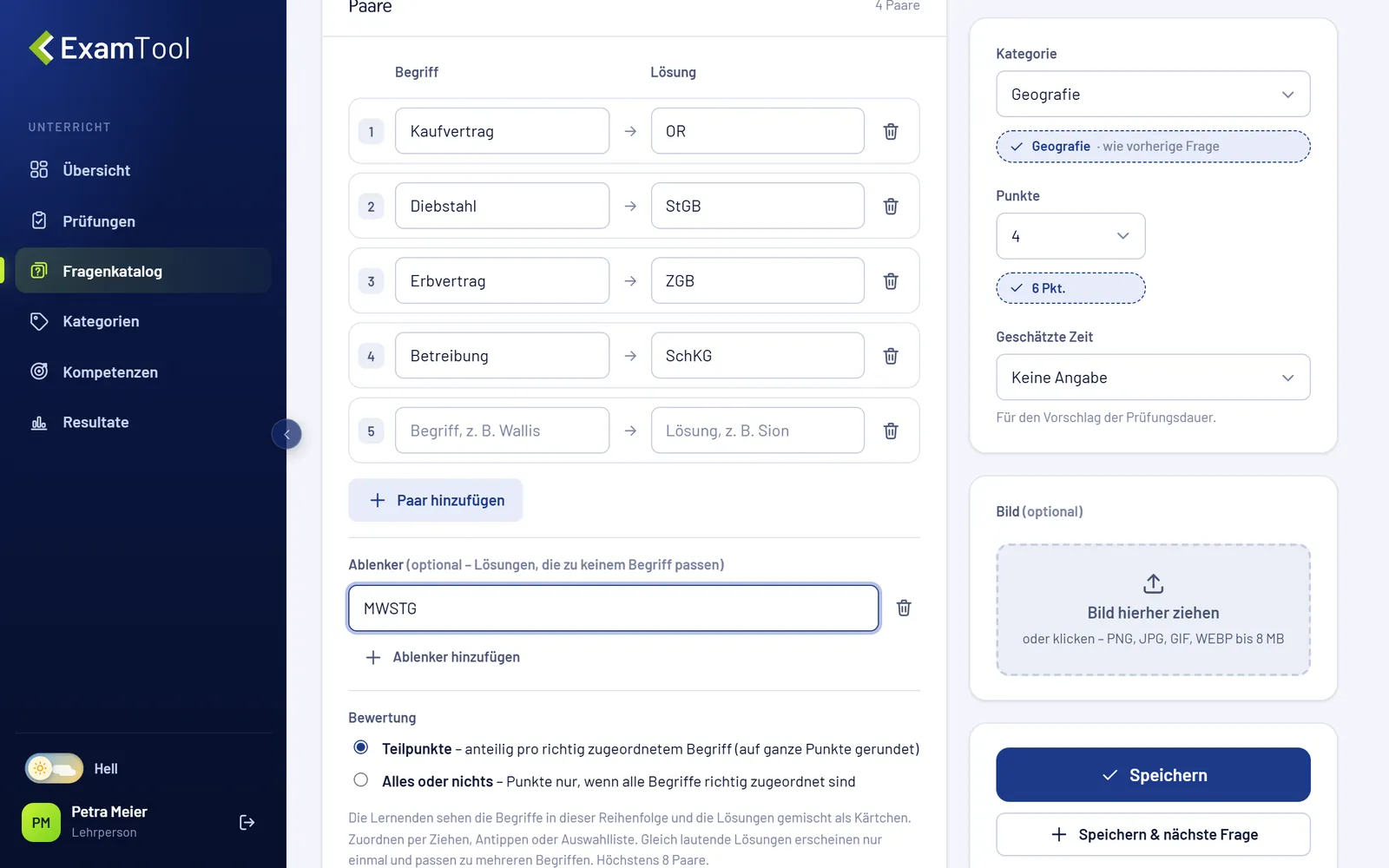
- Zuordnung: Paare aus Begriff und Lösung erfassen, optional Ablenker, die zu keinem Begriff passen. Bewertet wird mit Teilpunkten oder «alles oder nichts».
- Freie Antwort: als einfacher Text, formatiert (fett, kursiv, Listen, Zwischentitel) oder als Feld für Programmcode – mit Zeichenlimit bis 50’000, optionalem Wortziel und Musterantwort für die Korrektur.
- Skizze (Beta) und Bilder: Die Lernenden zeichnen mit Stift, Finger oder Maus. Jede Frage kann ein Bild enthalten – einfach ins Feld ziehen.
Kategorien und Kompetenzen (Lehrplan 21, ABU oder eigene) helfen beim Wiederfinden. Fragen, die du im Schulkatalog teilst, können deine Kolleginnen und Kollegen übernehmen.
3. Fragen aus ILIAS übernehmen
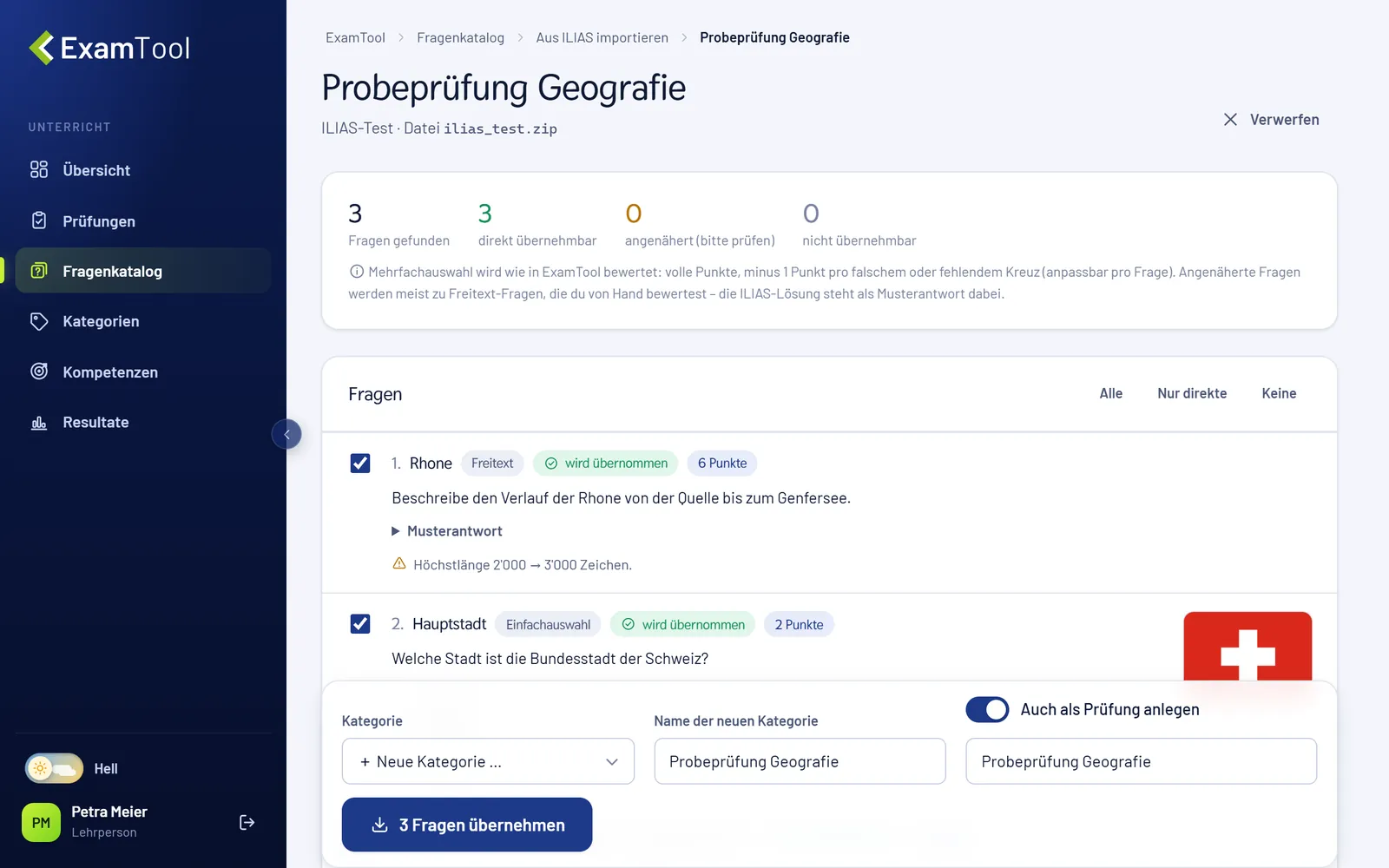
Exportiere in ILIAS einen Fragenpool oder Test als XML und lade die ZIP-Datei unter Fragenkatalog → Aus ILIAS importieren hoch. ExamTool zeigt jede Frage in einer Vorschau und sagt dir, was direkt übernommen wird und was du prüfen solltest. Wähle die Fragen, eine Kategorie und – auf Wunsch – «Auch als Prüfung anlegen».
Die hochgeladene Datei wird nur auf unserem Server in der Schweiz gelesen und nach dem Import gelöscht.
4. Prüfung zusammenstellen
Unter Prüfungen → Neue Prüfung gibst du einen Titel ein. Fragen fügst du mit «Aus Katalog» hinzu oder erfasst sie direkt mit «Neue Frage»; die Reihenfolge änderst du per Ziehen. Oben siehst du Anzahl Fragen, Punkte total und einen Zeitvorschlag.
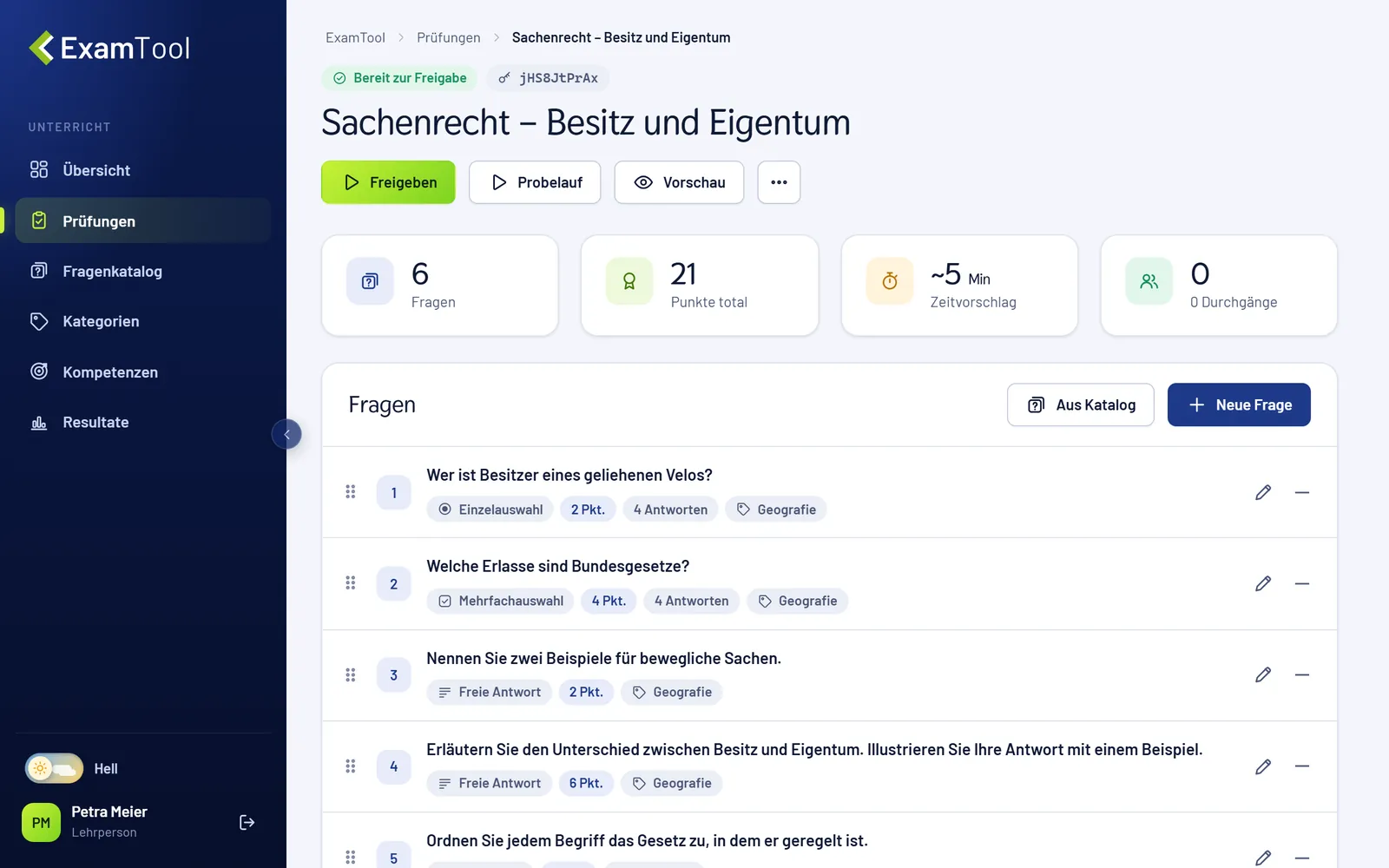
Vor dem Einsatz lohnt sich ein Blick in die Vorschau (alle Fragen mit Lösung) oder ein Probelauf: Du schreibst die Prüfung selbst, ohne dass etwas gespeichert wird. Über das Menü «…» druckst du Prüfung und Lösungsblatt als PDF.
5. Durchgang vorbereiten und freigeben
Ein Klick auf Freigeben öffnet den Prüfungsassistenten in drei Schritten:
- Vorbereiten: Kursbezeichnung und Dauer eingeben und die Art wählen – Prüfung mit Punkten und Note oder Lernkontrolle mit Sofort-Feedback. Optionen: Fragen mischen, Punkte anzeigen, Note berechnen, Selbsteinschätzung, zeitgesteuerte Freigabe.
- Zugangscode zeigen: ExamTool erzeugt einen Code. Zeige ihn an der Tafel oder über die Beamer-Ansicht. Wer sich anmeldet, erscheint im Warteraum – die Zahl aktualisiert sich live.
- Freigeben: Sind alle da, klickst du «Jetzt freigeben». Innerhalb von Sekunden erscheint bei allen der Startknopf; die Zeit läuft pro Person ab ihrem Start. Später Ankommende können jederzeit noch einsteigen.
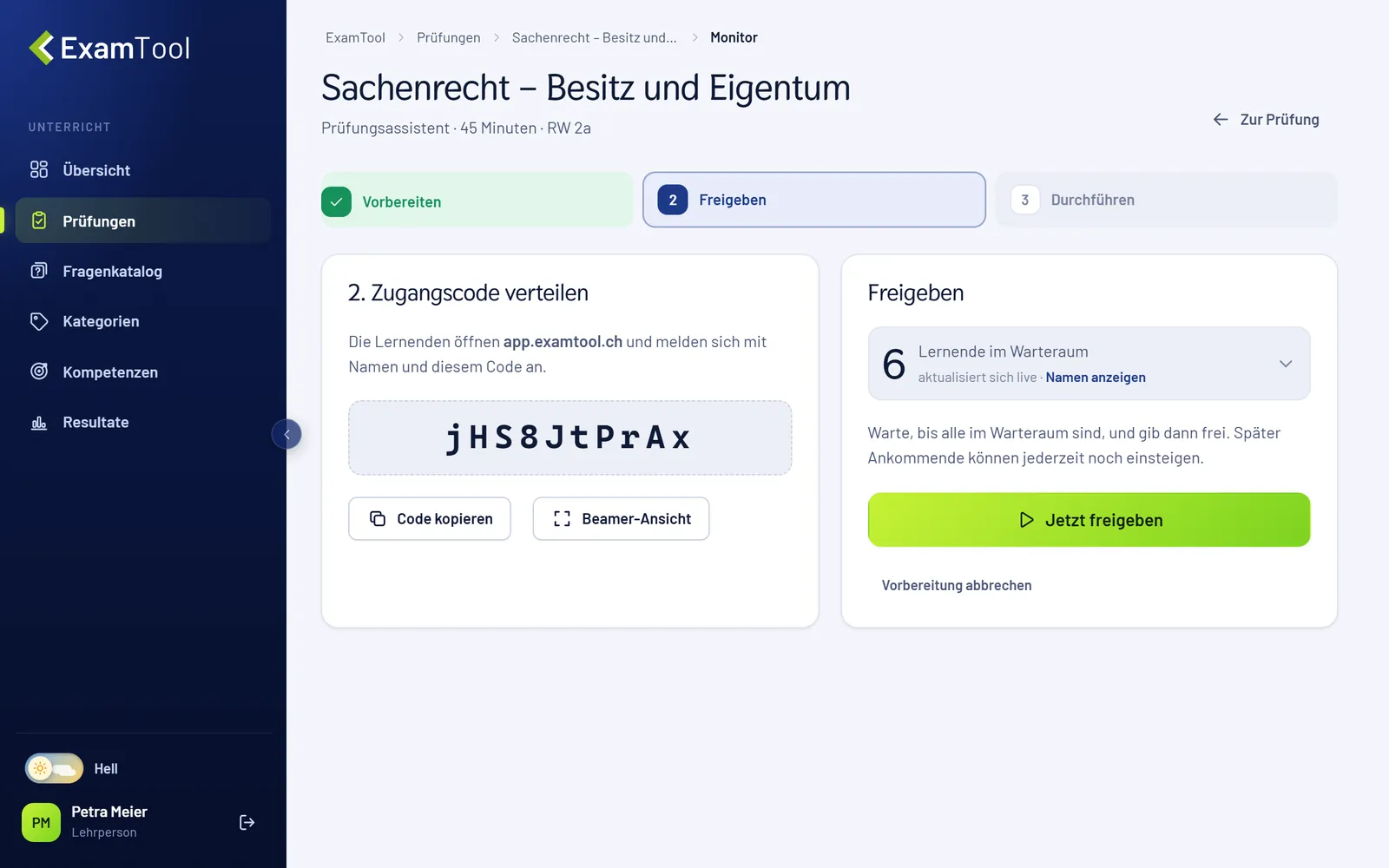
6. Live-Monitor
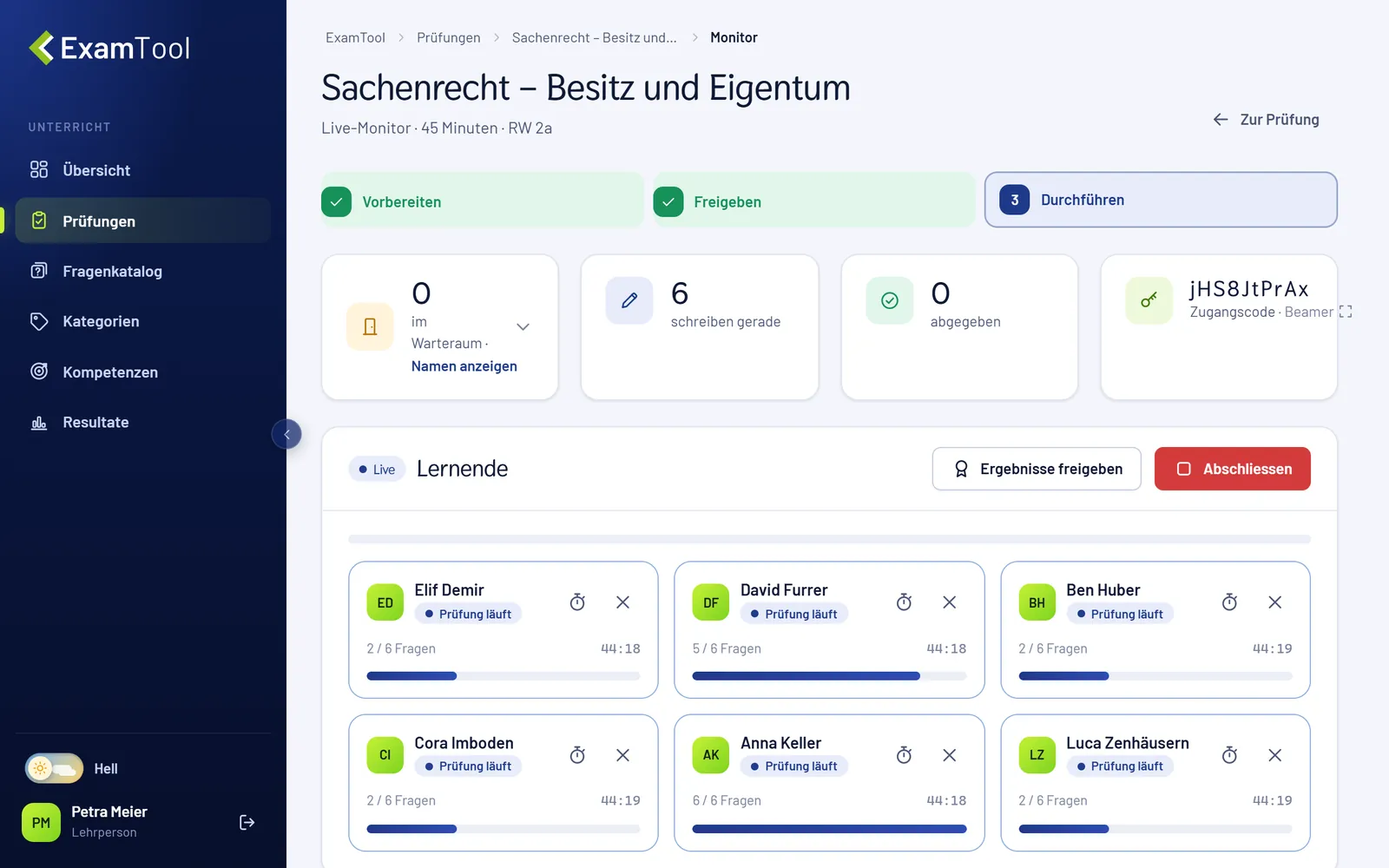
Während der Prüfung zeigt der Monitor für jede Person Status, beantwortete Fragen und Restzeit. Fehlt die Verbindung eines Geräts, siehst du das sofort – die Person schreibt trotzdem weiter.
- Zeit zugeben: Über das Uhr-Symbol auf der Karte gibst du einer Person mehr Zeit (Nachteilsausgleich) – auch während der Prüfung.
- Ergebnisse freigeben: Die Lernenden sehen ihr Ergebnis, sobald du es freigibst – bei offenen Fragen auch erst nach der Korrektur.
- Abschliessen: Beendet den Durchgang. Wer noch schreibt, gibt automatisch ab, der Zugangscode wird ungültig.
7. Offene Antworten korrigieren
Auswahl- und Zuordnungsfragen sind sofort bewertet. Offene Antworten korrigierst du Frage für Frage – anonym und in zufälliger Reihenfolge, mit der Musterantwort daneben. Ziffer drücken vergibt die Punkte, Enter speichert und springt zur nächsten Antwort. In der Sortieransicht ziehst du Antworten in Punktespalten und vergleichst sie direkt.
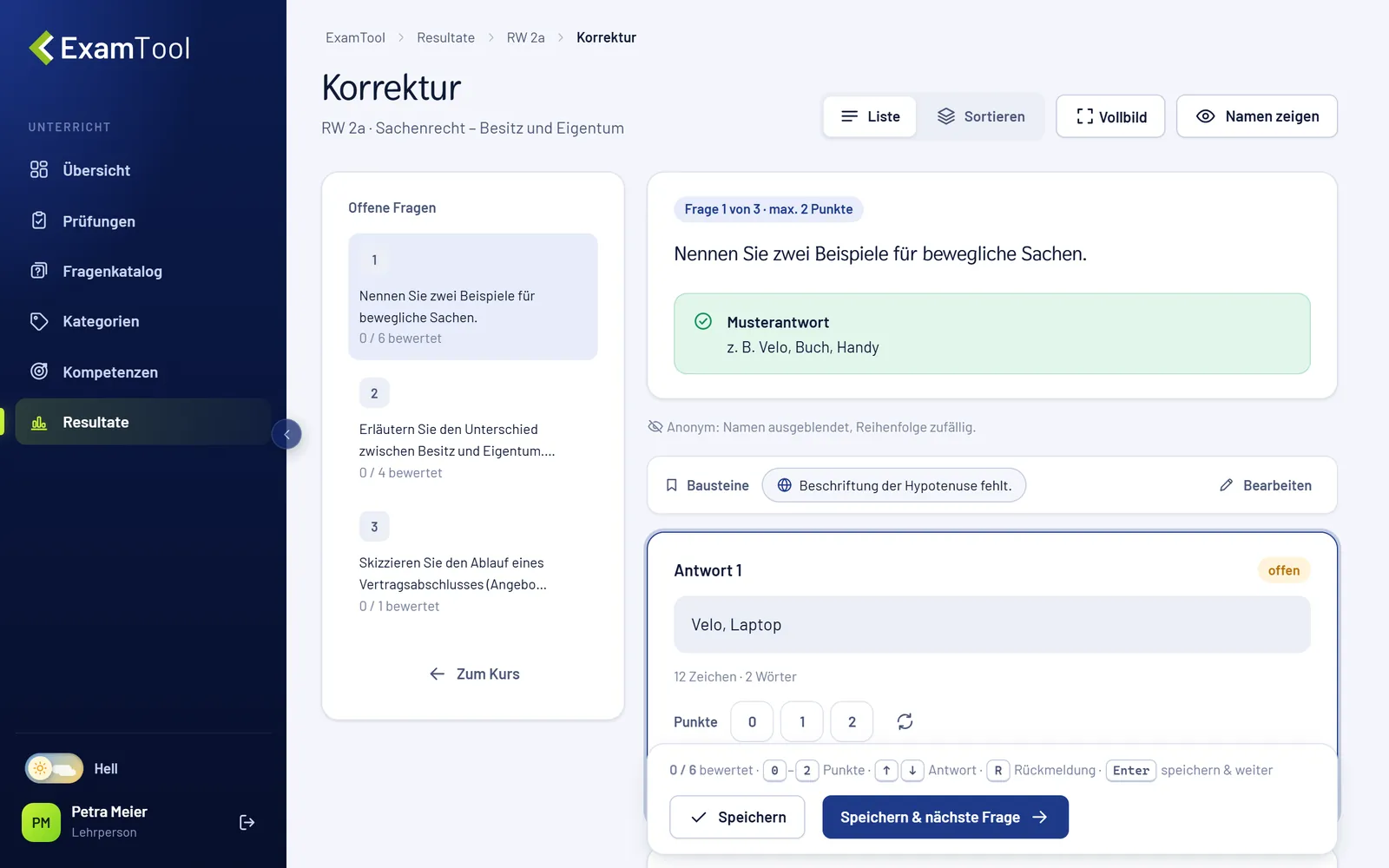
Rückmeldungen schreibst du pro Antwort oder fügst sie aus gespeicherten Textbausteinen ein. Sie erscheinen im Leistungsbericht.
8. Resultate und Berichte
Unter Resultate findest du jeden Durchgang mit Notenschnitt, Anteil genügender Noten, Notenverteilung und einer Fragen-Analyse, die die schwierigsten Fragen zuerst zeigt.
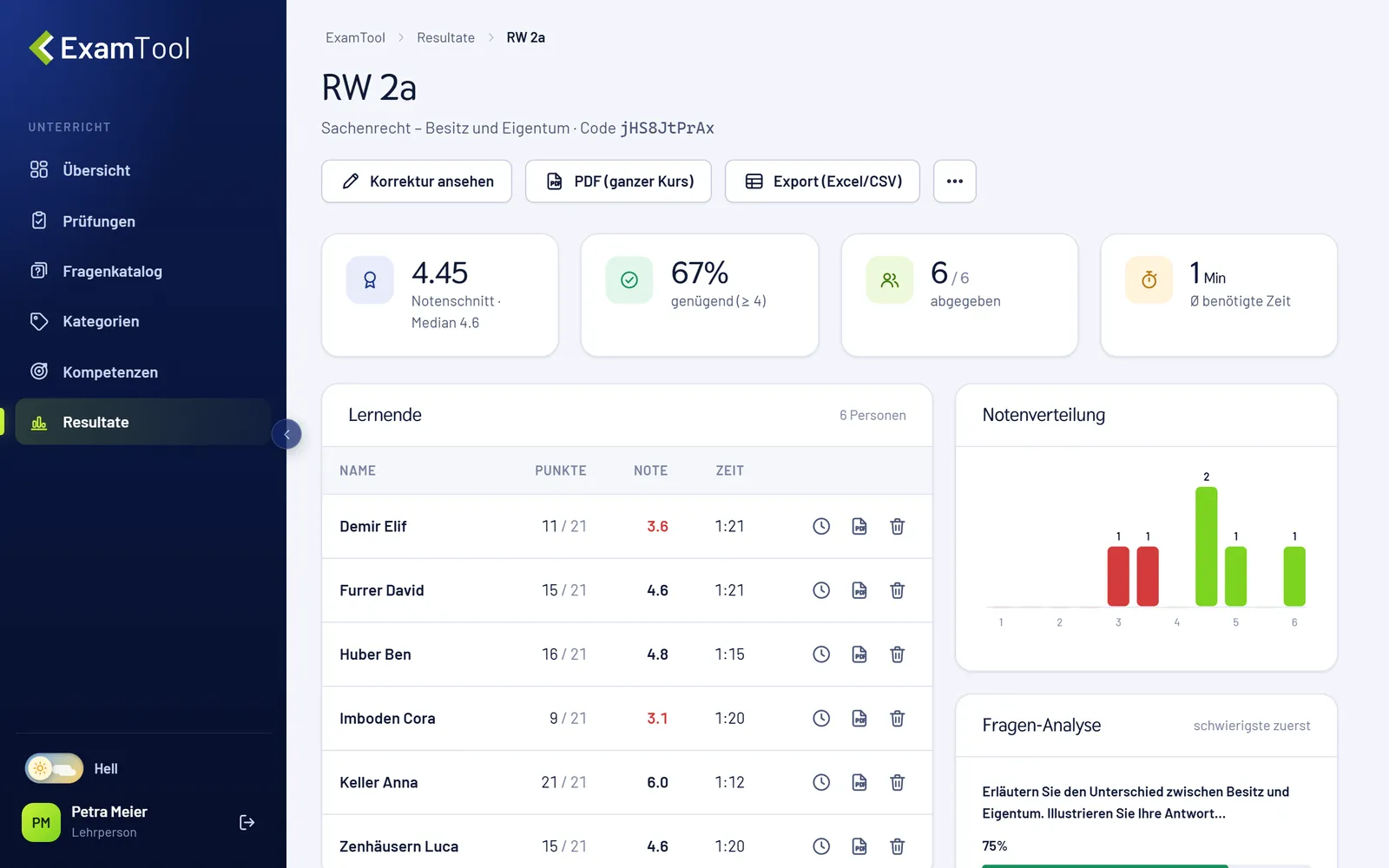
- PDF: Leistungsbericht pro Person mit allen Antworten und Rückmeldungen – oder für den ganzen Kurs.
- Export: Punkte, Note, Zeit und Antworten als CSV-Datei für Excel und die Notenerfassung.
9. Verlauf und Abgabe-Quittung
Über das Uhr-Symbol in der Resultattabelle öffnest du den Verlauf einer Person – den Flugschreiber von ExamTool. Er zeigt die Abgabe-Quittung, eine Zeitachse (welche Frage wann auf dem Bildschirm war, gespeicherte Stände, Abgabe) und zu jeder Frage alle gespeicherten Stände mit Serverzeit.
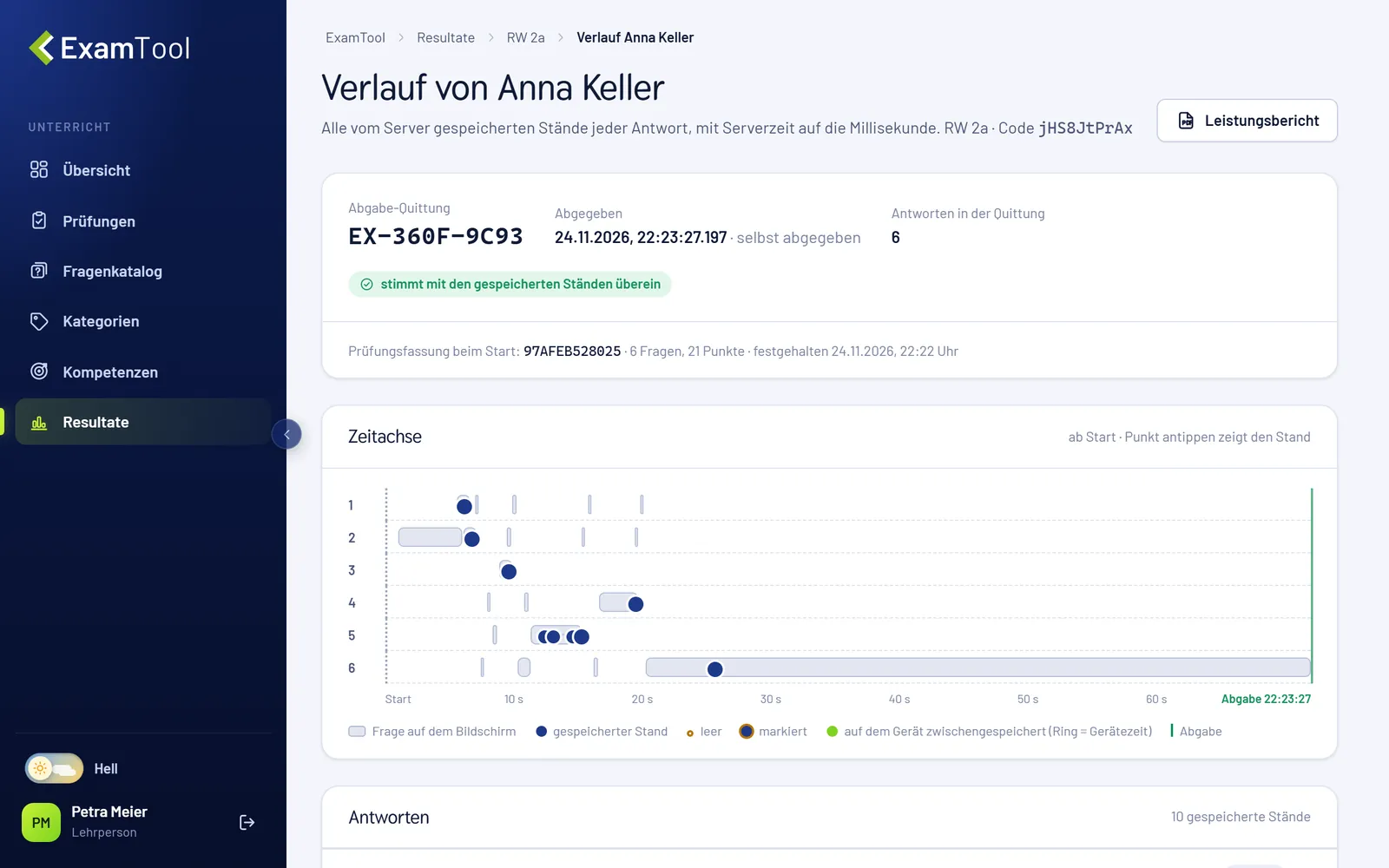
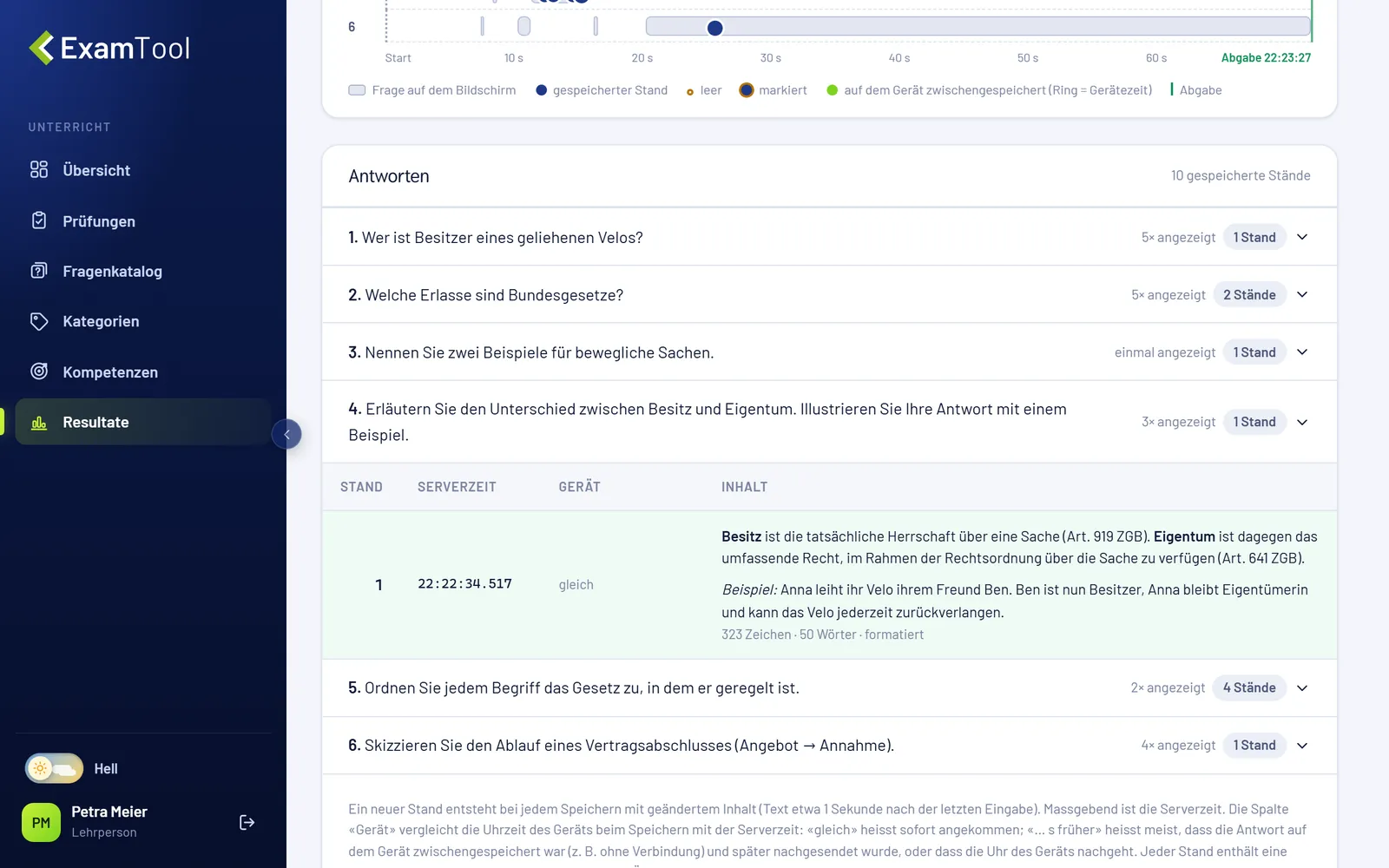
Bei Einsprachen: Die Stände sind über Prüfsummen verkettet. Zeigt der Verlauf «stimmt mit den gespeicherten Ständen überein», wurde nach der Abgabe nichts verändert.
Für Lernende
1. Anmelden mit Code
Öffne app.examtool.ch im Browser – auf dem Laptop, Tablet oder Handy. Gib Vorname, Nachname und den Zugangscode von der Tafel ein. Ein Konto oder Passwort brauchst du nicht. Prüfst du im Safe Exam Browser, öffnet die Lehrperson dafür eine eigene Konfiguration; der Rest bleibt gleich.
2. Im Warteraum
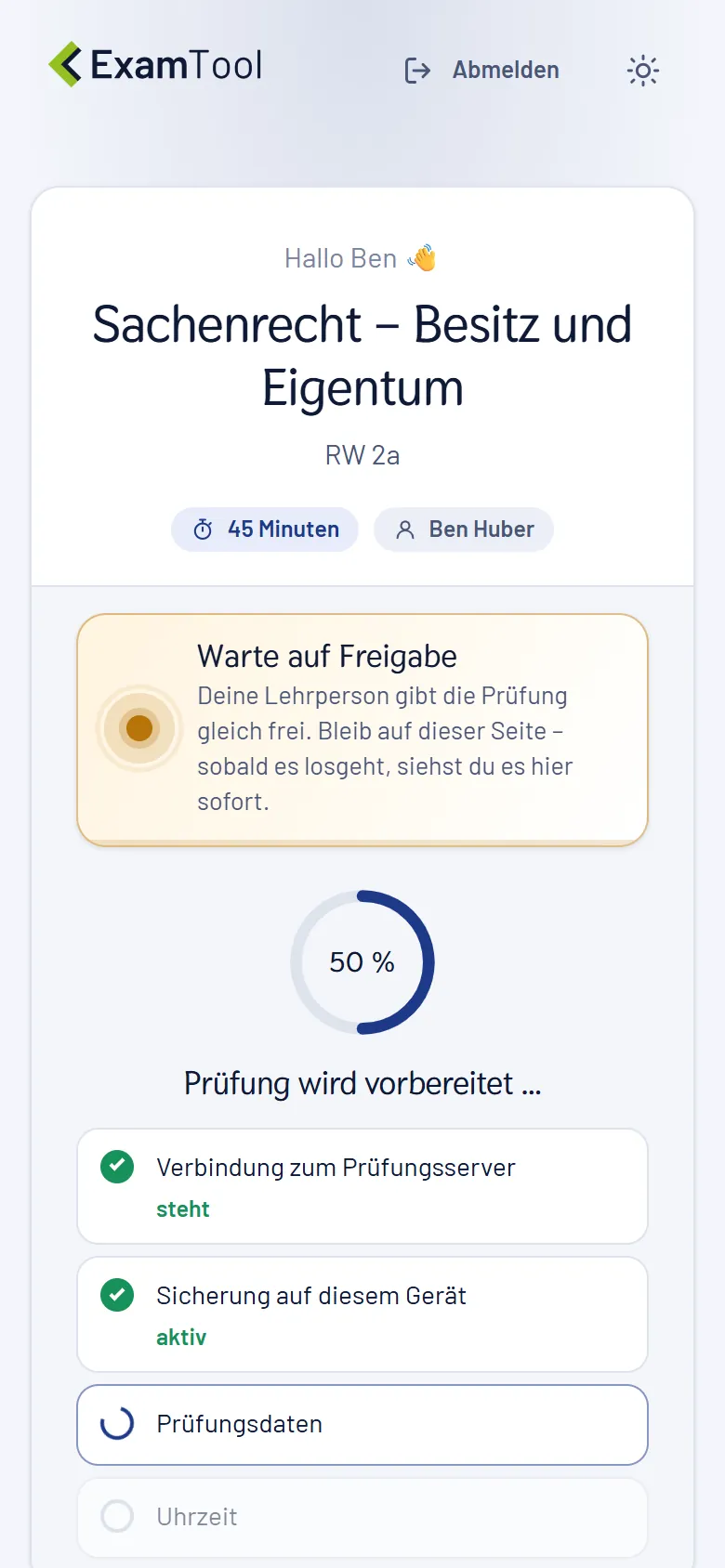
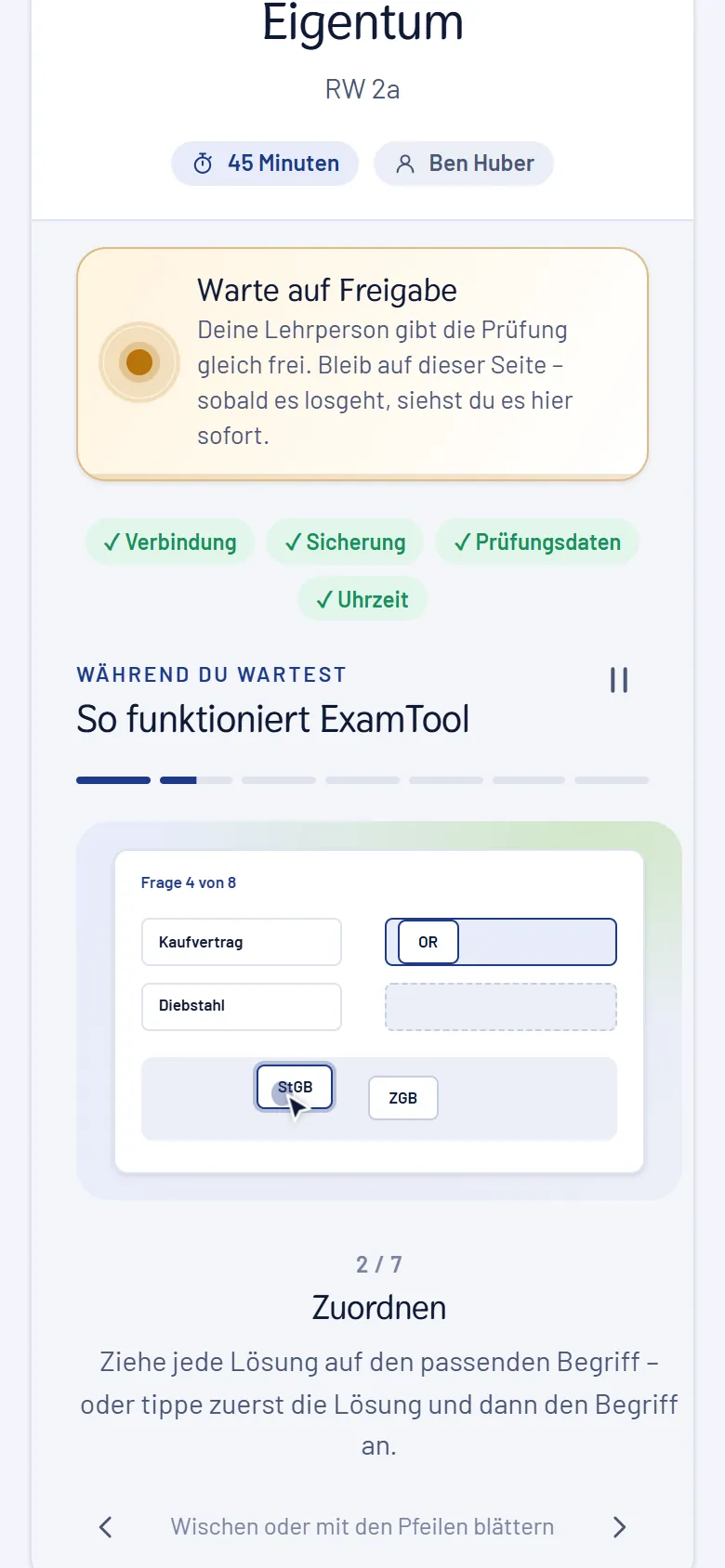
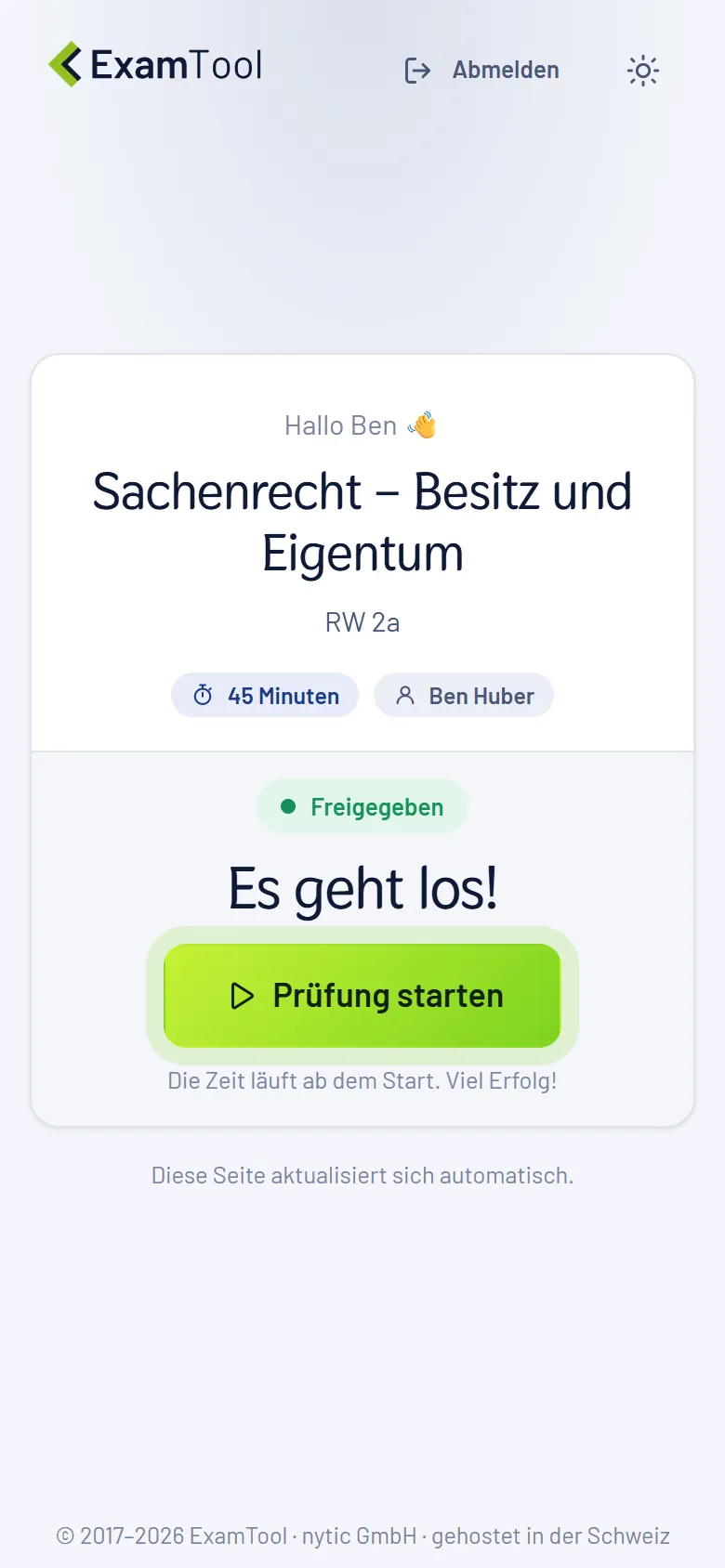
Nach der Anmeldung prüft ExamTool dein Gerät: Verbindung, Sicherung auf dem Gerät, Prüfungsdaten und Uhrzeit. Danach zeigt eine kurze Einführung, wie die Fragen dieser Prüfung funktionieren. Bleib auf der Seite – sobald die Lehrperson freigibt, erscheint der Startknopf.
3. Fragen beantworten
Die Fragen erscheinen einzeln, rechts siehst du die Übersicht. Jede Antwort wird sofort gespeichert – oben steht «Gespeichert». Fällt das WLAN aus, schreibst du einfach weiter; die Antworten werden nachgesendet.
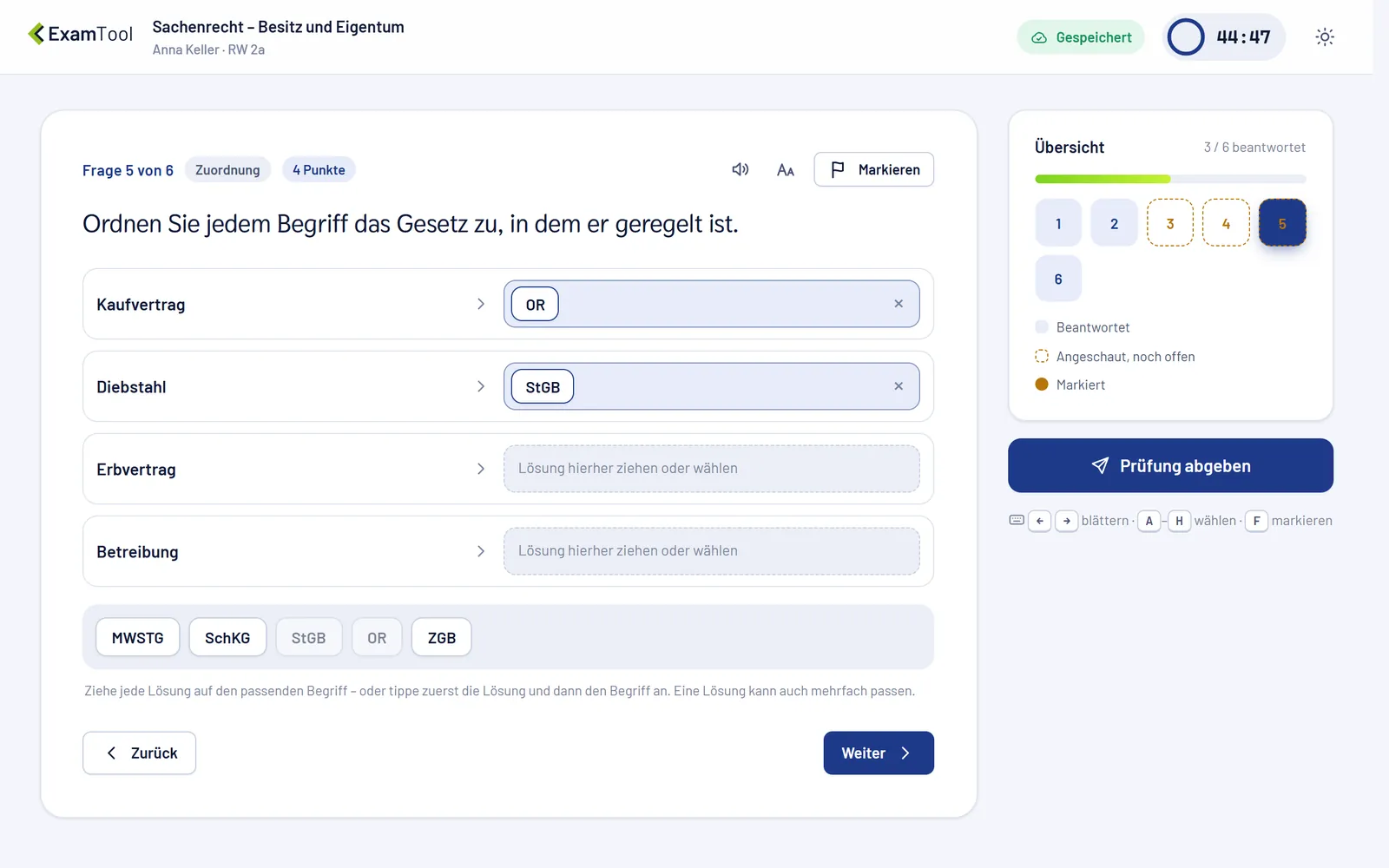
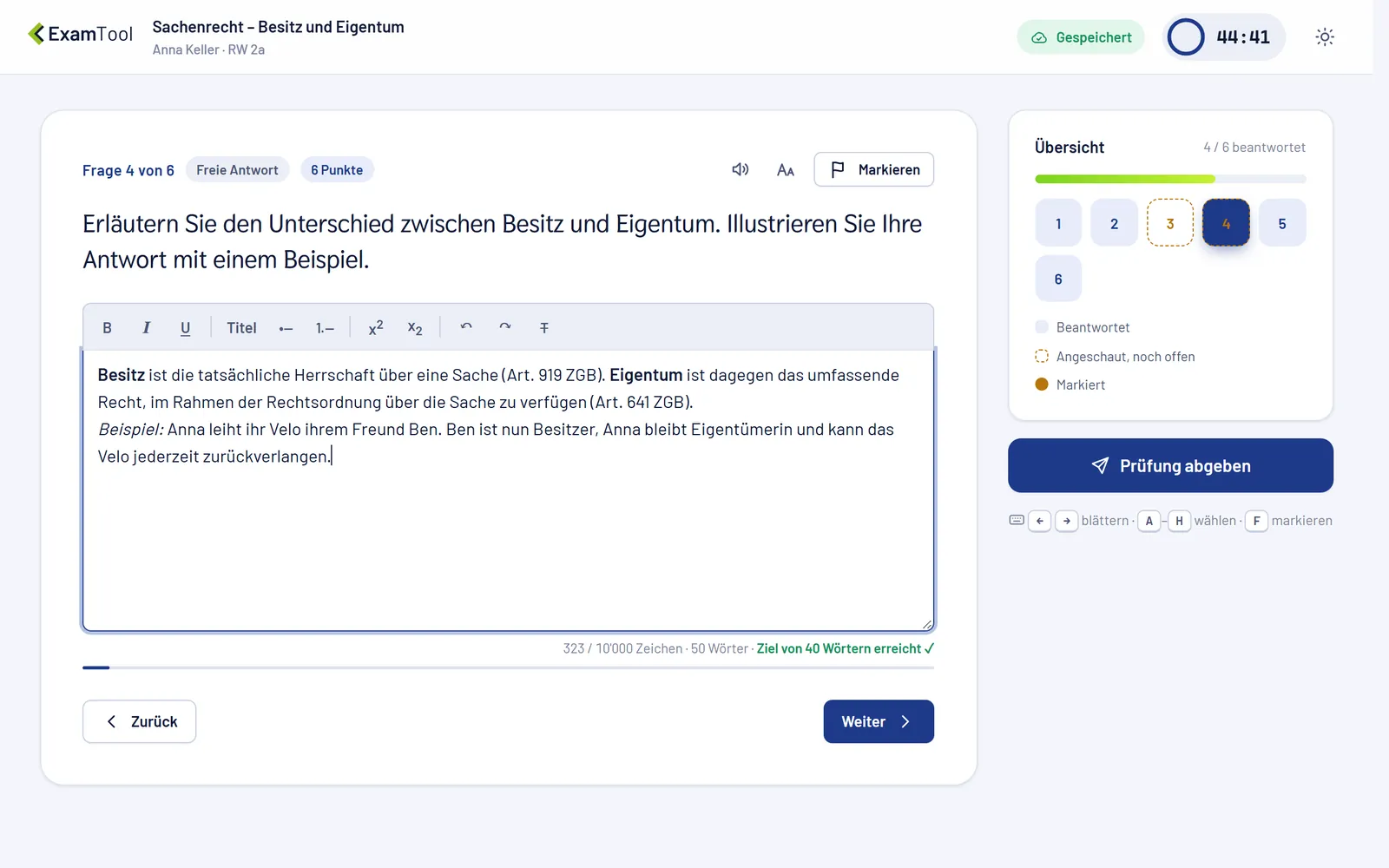
- Markieren: Unsichere Fragen markierst du und findest sie in der Übersicht wieder.
- Vorlesen und grössere Schrift: über die Symbole oben rechts an jeder Frage.
- Tastatur: Pfeiltasten zum Blättern, Ziffern zum Wählen, F zum Markieren. Im Codefeld rückt die Tab-Taste ein.
4. Abgeben
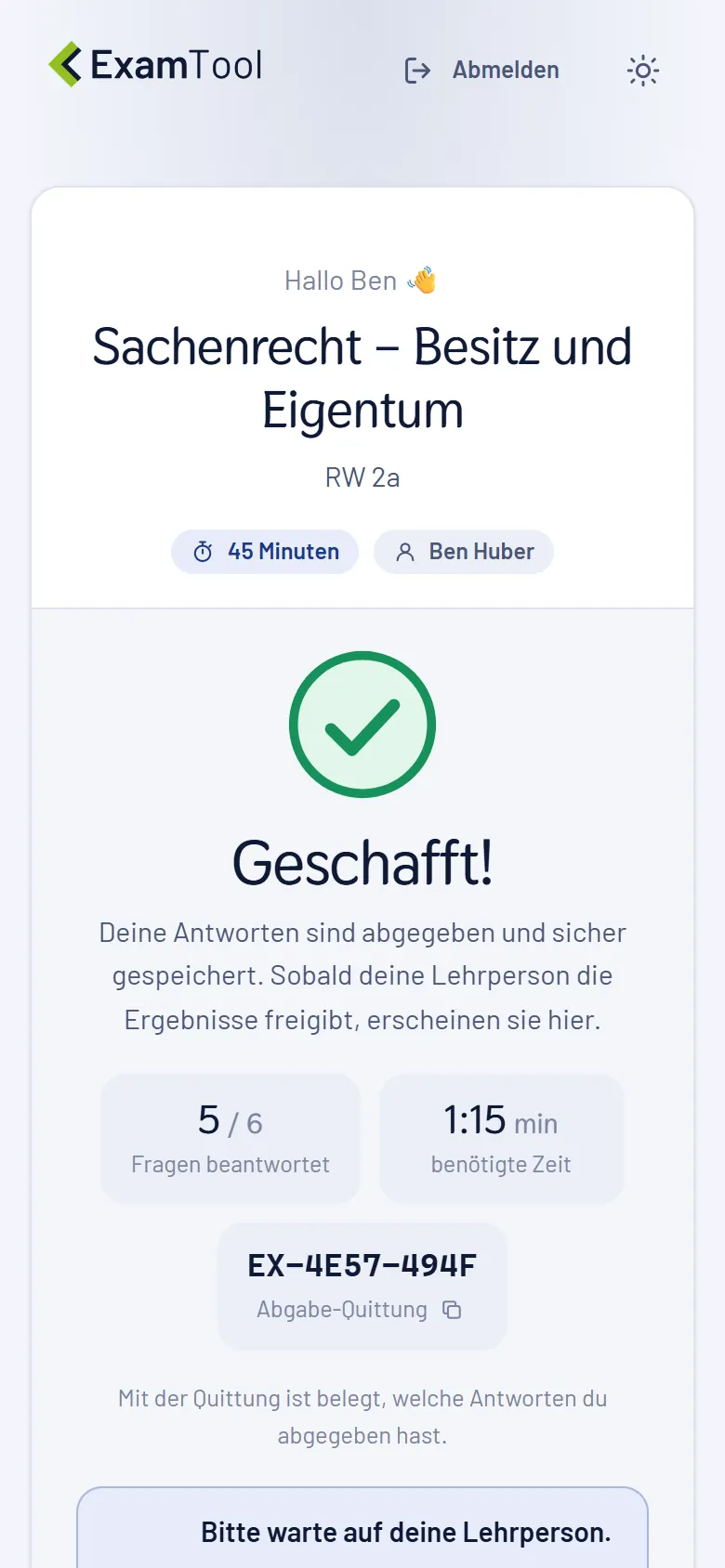
Mit «Prüfung abgeben» gibst du ab – ExamTool wartet, bis alle Antworten beim Server sind. Danach siehst du «Geschafft!», die Anzahl beantworteter Fragen, die benötigte Zeit und deine Abgabe-Quittung. Mit ihr ist belegt, welche Antworten du abgegeben hast. Dein Ergebnis erscheint auf derselben Seite, sobald die Lehrperson es freigibt.
Häufige Fragen
Wo melde ich mich als Lehrperson an?
Unter app.examtool.ch im Reiter «Lehrperson» mit Benutzername und Passwort. Noch kein Konto? Die Schuladministration lädt dich ein – oder du erstellst unter app.examtool.ch/registrieren in zwei Minuten einen kostenlosen Testzugang für deine Schule.
Wie melden sich die Lernenden an?
Sie öffnen app.examtool.ch, geben Vorname, Nachname und den Zugangscode ein, den du an die Tafel schreibst oder per Beamer zeigst. Ein Konto brauchen sie nicht.
Was passiert, wenn das WLAN während der Prüfung ausfällt?
Die Lernenden schreiben einfach weiter. Jede Antwort wird zusätzlich auf dem Gerät gesichert und automatisch nachgesendet, sobald die Verbindung zurück ist. Abgegeben wird erst, wenn alles beim Server angekommen ist.
Kann ich einer Person mehr Zeit geben?
Ja, im Live-Monitor über das Uhr-Symbol auf der Karte der Person – vor oder während der Prüfung. Die Restzeit verlängert sich ohne Neuladen.
Wie kläre ich, ob jemand eine Frage beantwortet hat?
Öffne in den Resultaten den Verlauf der Person. Dort siehst du jeden gespeicherten Stand jeder Antwort mit Serverzeit und eine Zeitachse. Die Abgabe-Quittung, die die Person nach der Abgabe erhalten hat, lässt sich mit den gespeicherten Ständen abgleichen.
Selbst ausprobieren
Am besten lernt man es beim Ausprobieren.
Schreib die Demo-Prüfung als Lernende oder Lernender – oder erstelle in zwei Minuten einen kostenlosen Testzugang mit Beispielprüfung.