Ratgeber
Online-Prüfungen mit dem Safe Exam Browser.
Wenn Lernende auf eigenen Geräten schreiben, sperrt der Safe Exam Browser (SEB) alles ausser der Prüfung. So setzt du ihn mit ExamTool ein.
Getestet mit SEB 3.10.3 unter Windows · Aktualisiert im November 2026
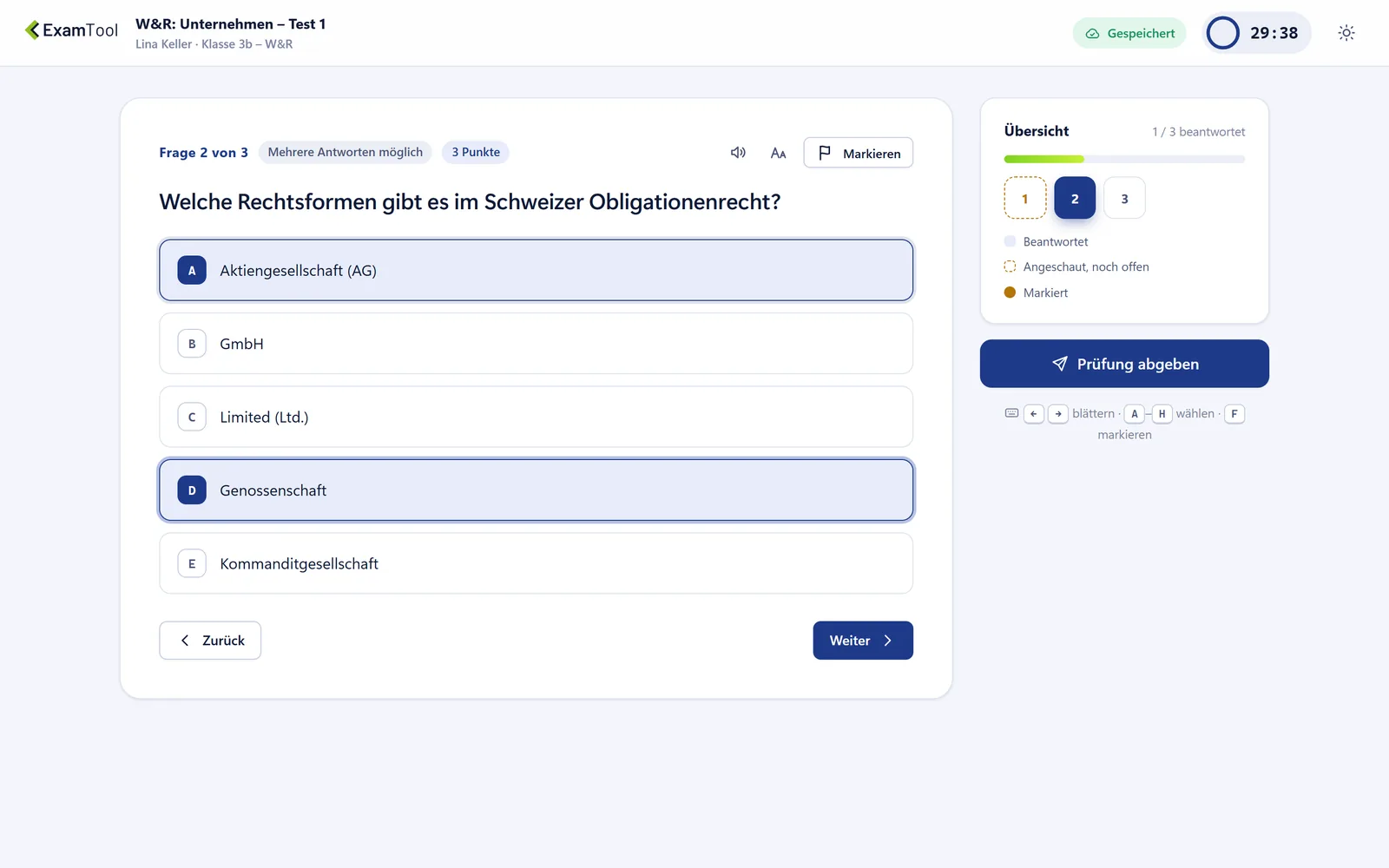
ExamTool läuft im Safe Exam Browser. SEB sperrt während der Prüfung andere Programme und Webseiten, wir liefern die passende Konfiguration, und nach der Abgabe beendet ein Klick in ExamTool den SEB. Ideal für Prüfungen auf eigenen Geräten der Lernenden.
Was ist der Safe Exam Browser?
Der Safe Exam Browser ist ein kostenloser, quelloffener Prüfungsbrowser, der an der ETH Zürich entwickelt und weltweit an Schulen und Hochschulen eingesetzt wird. Er zeigt nur die Prüfungsplattform an und schaltet alles andere ab. Gesteuert wird er über eine Konfigurationsdatei mit der Endung .seb: Sie legt fest, welche Seite geöffnet wird, welche Adressen erlaubt sind und wie sich SEB beenden lässt.
Was SEB verhindert – und was nicht
| SEB verhindert | SEB verhindert nicht |
|---|---|
| Wechsel zu anderen Programmen und Fenstern | ein Handy unter dem Tisch |
| Aufrufen anderer Webseiten (nur erlaubte Adressen) | Notizen oder Bücher auf dem Pult |
| Chat-, Videokonferenz- und Fernwartungsprogramme (z. B. Teams, TeamViewer) | Absprachen im Raum |
| Start in einer Remote-Sitzung oder virtuellen Maschine | technische Probleme am Gerät selbst |
SEB ersetzt also nicht die Aufsicht, sondern ergänzt sie: Er sorgt dafür, dass das Gerät selbst nur noch für die Prüfung taugt.
Safe Exam Browser und ExamTool
- Getestet: Anmeldung mit Zugangscode, Prüfung schreiben, laufendes Speichern, lokale Sicherung, Weiterarbeiten nach dem Neuladen und Abgabe funktionieren im SEB vollständig.
- Passende Konfiguration: Unsere .seb-Datei öffnet die Anmeldung von ExamTool und lässt nur app.examtool.ch zu – alle anderen Seiten sind gesperrt.
- Sauber beenden: Nach der Abgabe erscheint in ExamTool der Knopf «Safe Exam Browser beenden». Er nutzt den Quit-Link von SEB, ein Passwort ist dafür nicht nötig.
- Robust bei Netzausfall: Auch im SEB wird jede Antwort zusätzlich auf dem Gerät gesichert und bei Bedarf nachgesendet.
In Planung: Mit dem Config Key, den SEB bei jeder Anfrage mitschickt, soll ExamTool eine Prüfung künftig nur im SEB mit der freigegebenen Konfiguration starten lassen. Interesse? Melde dich bei uns.
ExamTool im SEB einrichten – in 5 Schritten
- SEB installieren: Die Lernenden installieren den Safe Exam Browser vorab von safeexambrowser.org – am besten einige Tage vor der Prüfung, mit einem kurzen Test.
- Konfiguration erhalten: Wir stellen dir eine SEB-Konfigurationsdatei (.seb) für ExamTool zur Verfügung: Sie öffnet direkt die Anmeldung von ExamTool und lässt nur app.examtool.ch zu. Eigene Einstellungen wie ein Quit-Passwort ergänzt du im SEB-Konfigurationswerkzeug.
- Prüfung vorbereiten: Die Prüfung erstellst und testest du wie gewohnt in ExamTool – zum Beispiel im Probelauf.
- Am Prüfungstag starten: Die Lernenden öffnen die .seb-Datei. SEB startet im Prüfungsmodus mit der Anmeldung von ExamTool; dort geben sie Namen und Zugangscode ein.
- Abgeben und beenden: Nach der Abgabe erscheint in ExamTool der Knopf «Safe Exam Browser beenden». Ein Klick, und der Rechner ist wieder frei.
Tipps für Prüfungen auf eigenen Geräten (BYOD)
- Vorab testen: Eine kurze Lernkontrolle im SEB eine Woche vorher deckt Probleme mit Installation und Geräten früh auf.
- Programme schliessen: Teams, Zoom, Fernwartung und Bildschirmaufnahme vor der Prüfung beenden – sonst verlangt SEB das beim Start.
- Akku und Netzteil: Mit geladenem Akku erscheinen und das Netzteil mitbringen.
- Ersatzgerät bereithalten: Ein, zwei Schulgeräte für den Fall, dass ein eigenes Gerät streikt.
- Chromebooks einplanen: Für Chromebooks gibt es keinen SEB – dort im normalen Browser schreiben oder andere Geräte bereitstellen.
Häufige Fragen zum Safe Exam Browser
Was ist der Safe Exam Browser?
Der Safe Exam Browser (SEB) ist ein kostenloser, quelloffener Prüfungsbrowser, der an der ETH Zürich entwickelt wird. Er öffnet eine Prüfungsplattform im Vollbild und sperrt den Rechner während der Prüfung: Andere Programme, Webseiten und Tastenkürzel zum Wechseln sind blockiert. SEB gibt es für Windows, macOS und iPadOS.
Funktioniert ExamTool im Safe Exam Browser?
Ja. ExamTool ist eine reine Web-Anwendung ohne Plugins und läuft im Safe Exam Browser wie in jedem anderen Browser. Wir haben den ganzen Ablauf mit SEB 3.10.3 unter Windows getestet: Anmeldung mit Zugangscode, Prüfung schreiben, laufendes Speichern, Weiterarbeiten nach dem Neuladen und Abgabe. Nach der Abgabe beendet ein Knopf in ExamTool den SEB.
Ist der Safe Exam Browser kostenlos?
Ja. SEB ist Open Source und kann von safeexambrowser.org kostenlos heruntergeladen werden. Für ExamTool fallen dafür keine zusätzlichen Kosten an.
Braucht man für ExamTool zwingend den Safe Exam Browser?
Nein. ExamTool läuft in jedem aktuellen Browser. SEB lohnt sich vor allem, wenn die Lernenden auf eigenen Geräten schreiben (BYOD) oder wenn eine Prüfung besonders abgesichert sein muss. Auf schuleigenen Geräten mit Aufsicht genügt oft der normale Browser.
Läuft der Safe Exam Browser auf Chromebooks?
Nein, SEB gibt es nur für Windows, macOS und iPadOS. Auf Chromebooks schreiben die Lernenden ExamTool-Prüfungen im normalen Browser; für besonders abgesicherte Prüfungen braucht es dann andere Geräte oder die Verwaltungsfunktionen von ChromeOS.
Was macht SEB mit Teams, TeamViewer und ähnlichen Programmen?
SEB bringt eine Liste verbotener Programme mit – darunter Chat-, Videokonferenz- und Fernwartungsprogramme wie Microsoft Teams oder TeamViewer. Laufen sie beim Start, bietet SEB an, sie zu schliessen; ohne das startet die Prüfung nicht. Die Lernenden sollten solche Programme vorher selbst beenden.
SEB-Konfiguration
Sicher prüfen auf eigenen Geräten.
Wir richten dir einen Testzugang ein und schicken dir die passende SEB-Konfiguration für ExamTool.